経費精算で、よくある悩み
領収書の回収と保管
紙の領収書が月末にまとめて届き、紛失や添付漏れの確認に追われている。
承認の進み具合が見えない
誰の承認待ちで止まっているのかが分からず、締めの直前に慌てる。
会計ソフトへの転記
承認済みの精算を、仕訳や振込のために手で入力し直している。
Kiriwakeの経費精算でできること
- 精算書と領収書
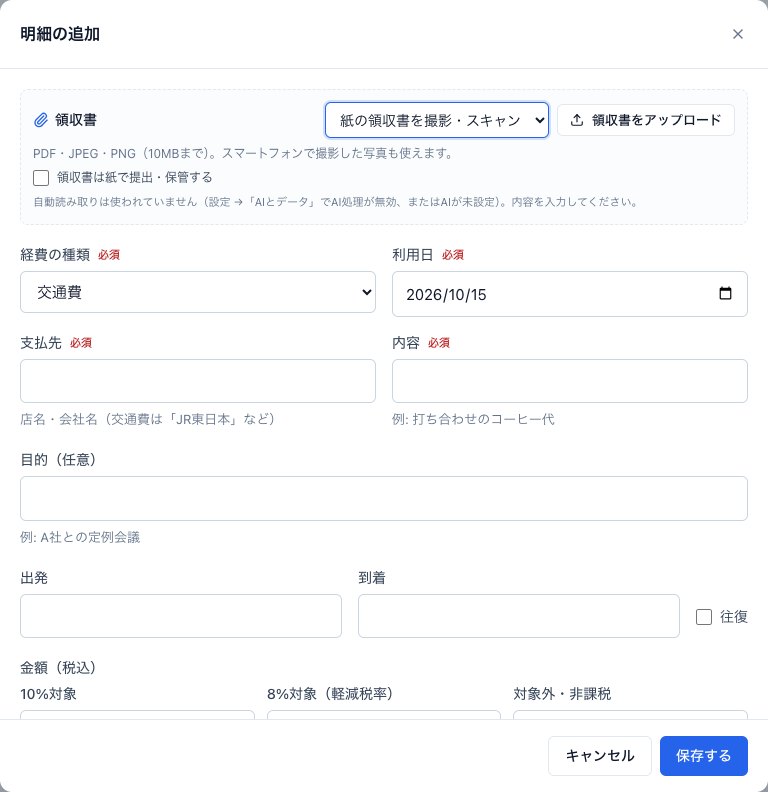
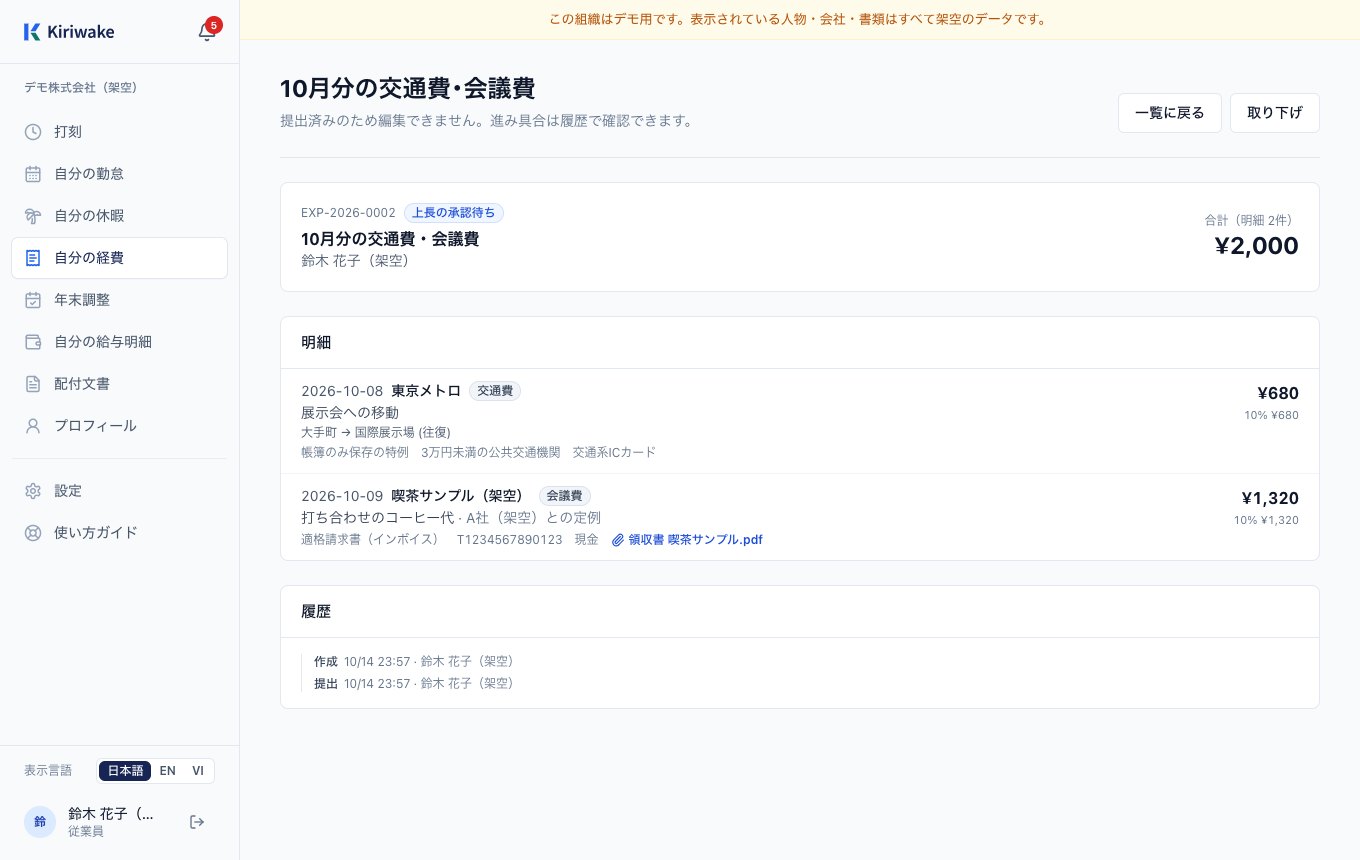
- 1件の精算書に複数の明細をまとめ、明細ごとに領収書の画像やPDFを添付します。税率ごとの金額と、適格請求書発行事業者の登録番号(形式)を入力できます。
- 注意の表示
- 同じ従業員・日付・金額・支払先の明細や、同じ領収書ファイルの再利用、領収書がない明細などを、承認前に注意として表示します。
- 上長→経理の承認
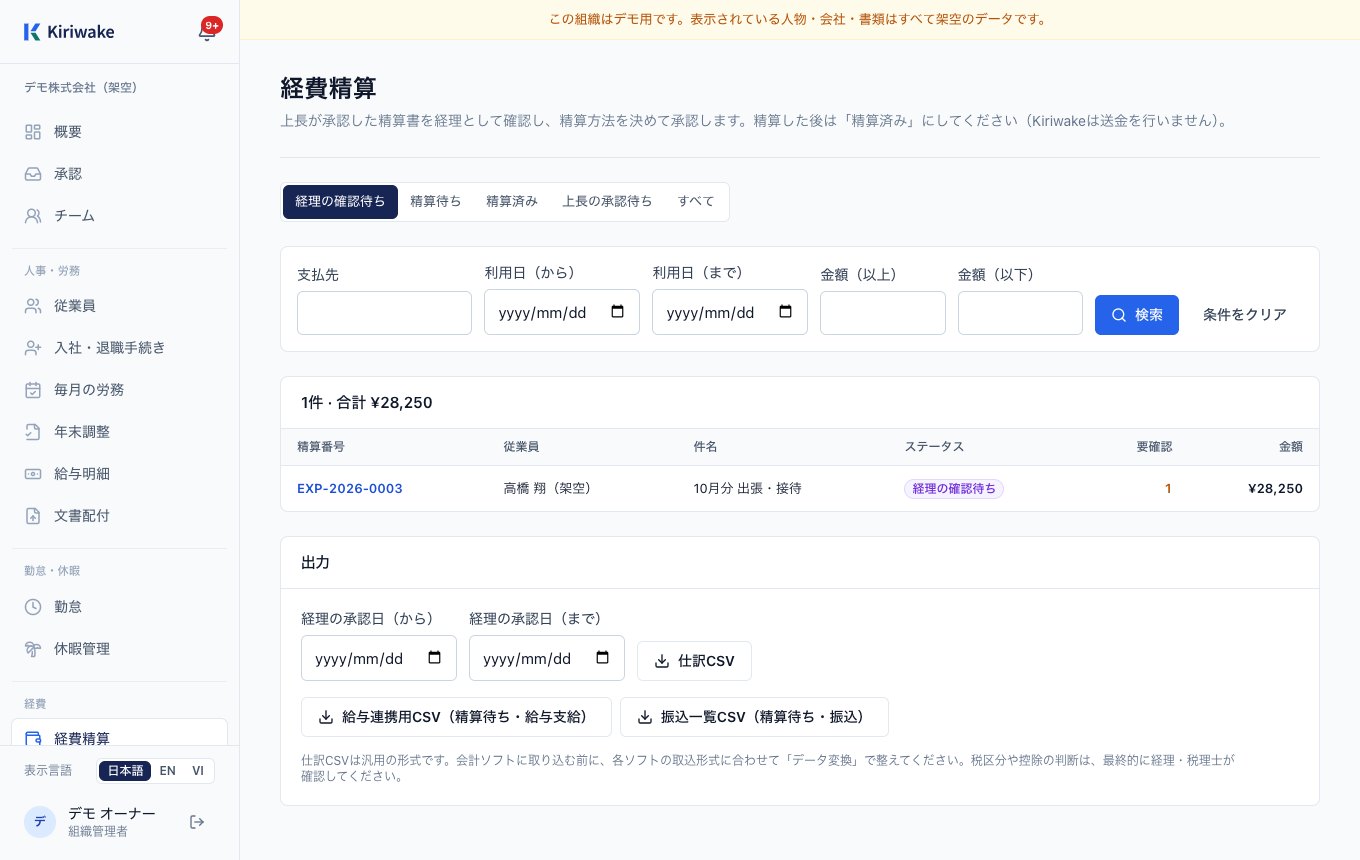
- 上長が承認すると経理の確認に進みます。差し戻しの理由は従業員に表示されます。
- 仕訳・給与・振込用のCSV
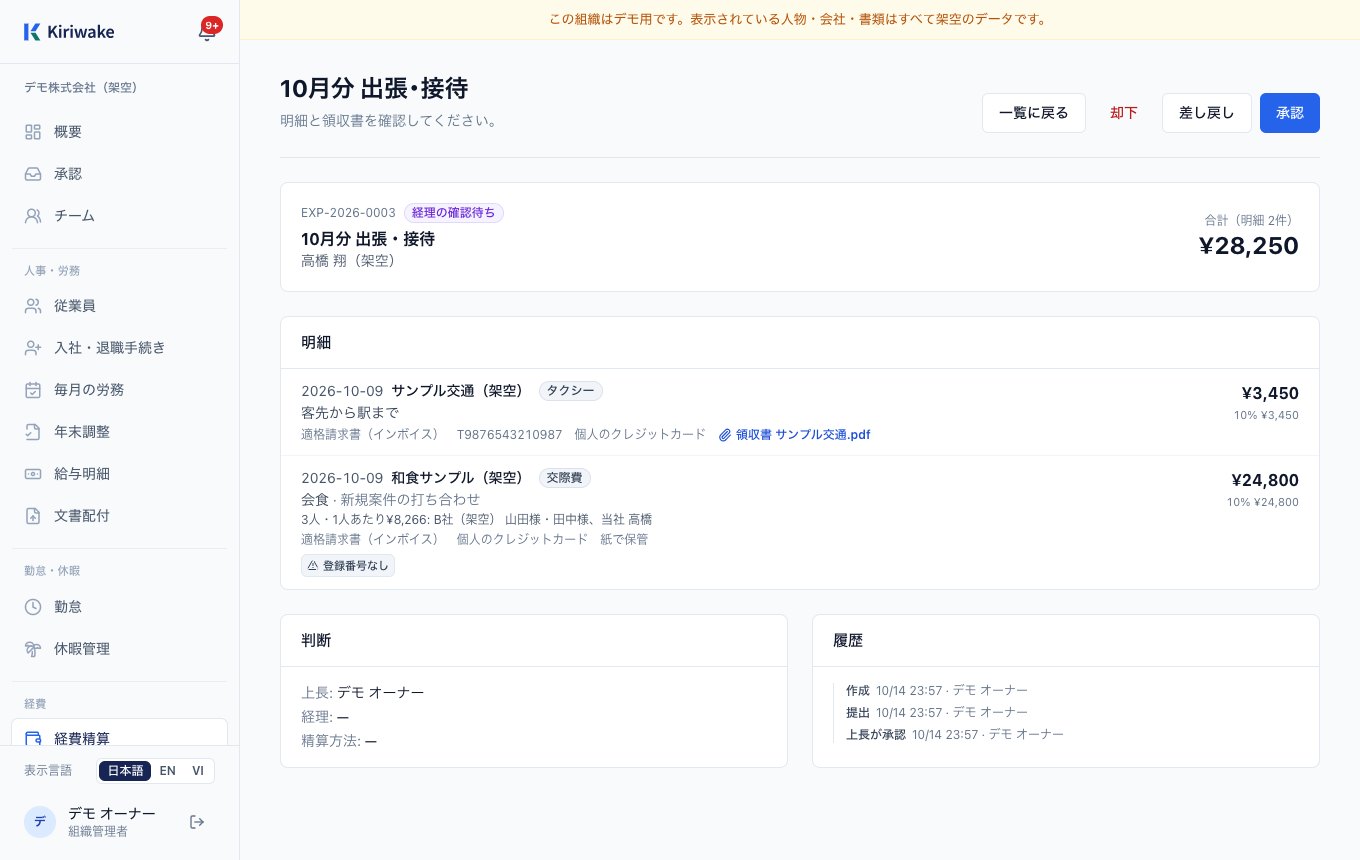
- 承認済みの精算を、仕訳用・給与での支払い用・振込用のCSVで出力します。会計ソフトや給与ソフトへの取り込みにはデータ変換も使えます。
- 領収書の読み取り補助(任意)
- 組織の管理者がAI処理を有効にした場合、領収書から日付・支払先・金額などを推定して空欄に入力します。内容は必ず従業員が確認します。
経費精算の流れ
- 1
従業員が精算書を作成
マイページで明細を追加し、領収書を撮影して添付します。
- 2
申請内容を確認して提出
合計金額と注意事項を確認して提出します。
- 3
上長と経理が承認
上長、経理の順に内容と領収書を確認し、承認または差し戻します。
- 4
CSVで出力
承認済みの精算を、仕訳用や振込用のCSVで出力します。
画面は架空のデータを使った実際の製品画面です。
インボイス制度と経費精算
- 消費税の仕入税額控除を受けるには、原則として適格請求書(インボイス)などと帳簿の保存が必要です。公共交通機関の運賃など、帳簿のみの保存で認められる特例もあります。
- Kiriwakeは登録番号の形式チェックと領収書の保存を支援しますが、仕入税額控除の可否や税区分は判定しません。最終的な判断は経理担当者や税理士が行ってください。
- Kiriwakeは電子帳簿保存法に関する認証(JIIMA認証など)を取得していません。
出典(2026年10月14日確認)
※ 一般的な情報です。個別の判断は、税理士・社会保険労務士などの専門家や所轄の行政機関にご確認ください。
対応していないこと
- 取引先からの請求書の管理や、支払の実行
- 会計ソフトとのAPI連携(CSVで連携します)
- 電子帳簿保存法の認証(JIIMA認証など)
- 税区分・仕入税額控除の可否の自動判定
経費精算についてのよくある質問
承認のルートは変えられますか?
現在は「上長→経理」の2段階です。上長はKiriwakeの従業員情報で設定します。
会計ソフトに取り込めますか?
承認済みの精算を仕訳用のCSVで出力できます。会計ソフトの取り込み形式に合わせる必要がある場合は、データ変換で列や形式を調整できます。
領収書の読み取りにAIは必須ですか?
いいえ。AI処理は初期状態で無効で、手入力でも利用できます。有効にした場合も、推定値は必ず従業員が確認します。